
ipadとプリンターMCP31LB接続
QderのシステムとプリンターMCP31LBの接続マニュアル
STEP1
iOS(ipad) からの接続
以下の手順は、mC-Print3本体の電源を入れてから行ってください。電源を入れる
1. プリンターとペアリングする
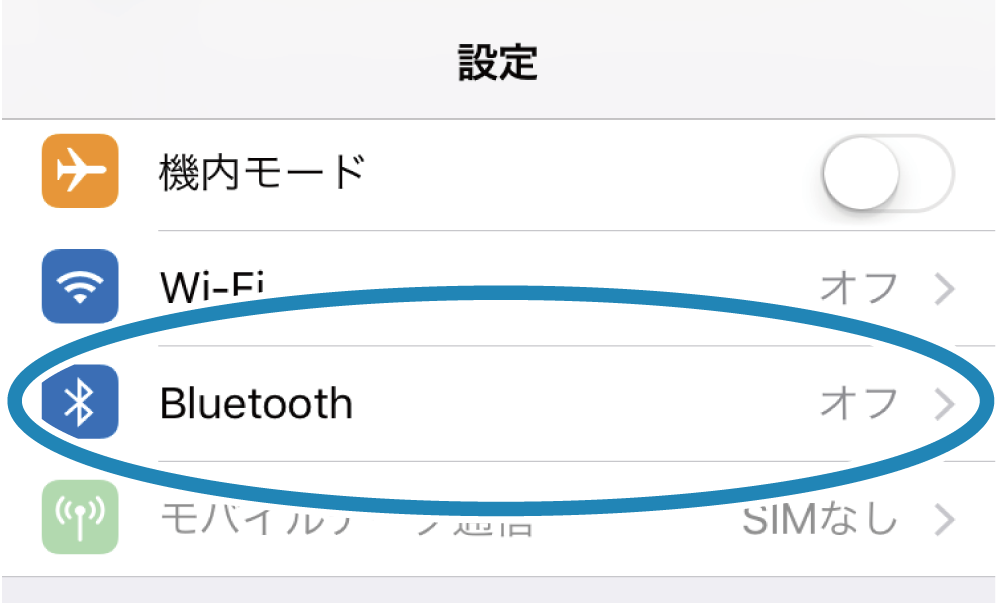
- タブレットの設定画面を開き、Bluetoothを選択します。


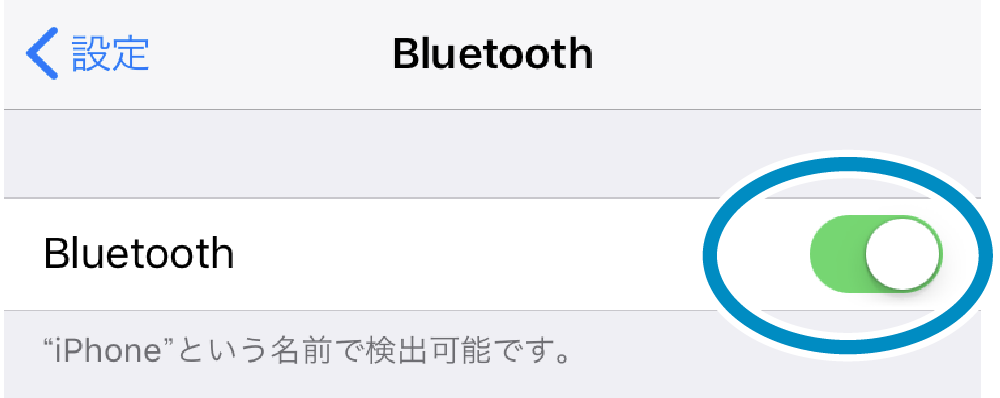
- Bluetoothをオンにします。
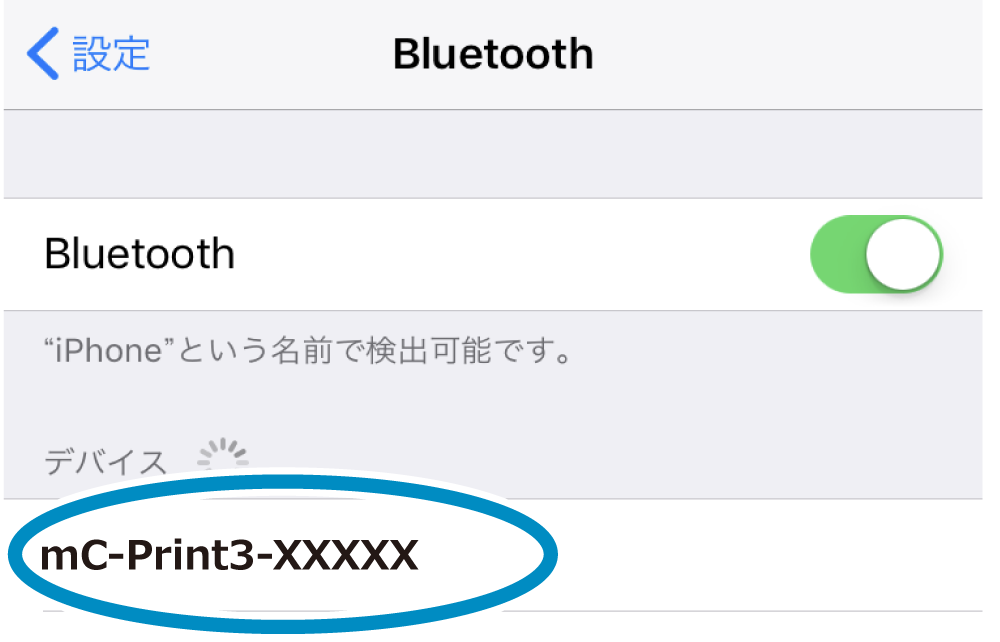
- 接続するデバイス名(mC-Print3-XXXXX)を選択します。
デバイス名を変更している場合は、変更後のデバイス名を選択してください。
- 接続ができない場合は、よくあるご質問-Bluetooth通信ができないをご確認ください。
2. 接続されたことを確認する
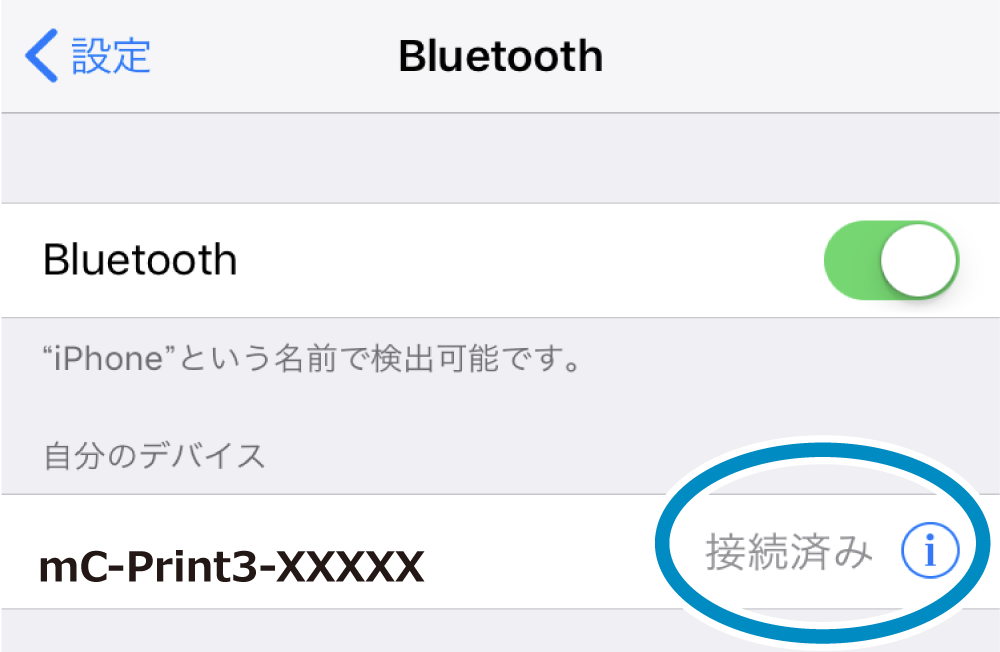
- 接続が完了すると、デバイス名の横に"接続済み"と表示されます。
[新規ペアリング許可] 設定がOFFの場合の注意点
[新規ペアリング許可] 設定がOFFの時は、セキュリティを強化した状態のため、接続済みタブレットの再ペアリングや他タブレットからの新規ペアリングができません。
[新規ペアリング許可] 設定がOFFの時は、接続済みタブレットの [設定] 画面から"デバイスの登録を解除"を行わないでください。
誤って解除してしまった場合は、通信設定の初期化を行い、再度タブレットをペアリングしてください。
新規ペアリング操作を行うには、Star Quick Setup Utility の [プリンターの設定変更を行う] - [Bluetooth設定] の [新規ペアリング許可] 設定をOFFからONに変更して [適用する] をタップしてください。
Star Quick Setup Utility について詳しくはアプリをつかうをご参照ください。
STEP2
Star webPRNTアプリをダウンロードします(iOS版は App Store から

iOSでwebPRNTをセットアップする
1. ダウンロードとインストール “Star webPRNTブラウザ” こちら.
2. STEP1の手順で印刷器とiOSデバイスに接続します。.
3. IOS 設定 をクリックする。アプリをクリックして star webprntを見つけてクリックしてください

4. アプリのウェブサーバーのURLを指定する。“HOME URL”.
下記のURを手入力で変更してください
https://shop.q-der.com
注意:システムはhttpなので https のSを忘れずに

5. に使用するStar Bluetoothプリンタを選択する。“プリンター”.

注: プリンタの機種を「StarPRNT」に変更するは、それぞれのプリンタを選択してください。Qderのシステムは使用しているプリンターはmC-Print3シリーズです mC-Print3を選んでください。

6. IPADのStar webPRNTを開く 。
7.Star webPRNTのサイトにQderシステムをログインする
